
Réinitialiser l’image logicielle sur un appareil de type poste de travail ou serveur Streamvault
2025-08-21Dernière mise à jour
Une fois que vous avez préparé une clé USB amorçable dotée de l'image logicielle StreamvaultMC, vous pouvez l'utiliser pour réinitialiser l'image logicielle sur un appareil de type poste de travail ou serveur.
Avant de commencer
À savoir
- La réinitialisation n’affecte pas les réglages d'usine RAID par défaut du disque.
- La réinitialisation peut échouer si les paramètres par défaut des disques durs, volumes RAID ou partitions de l'appareil ont été modifiés. Dans ce cas, contactez le centre d'assistance technique GenetecMC (GTAC).
Procédure
Pour réinitialiser l'image logicielle à l'aide de Streamvault Factory Reset Utility :
-
Cliquez sur Rétablir les réglages d'usine du SE (C:).
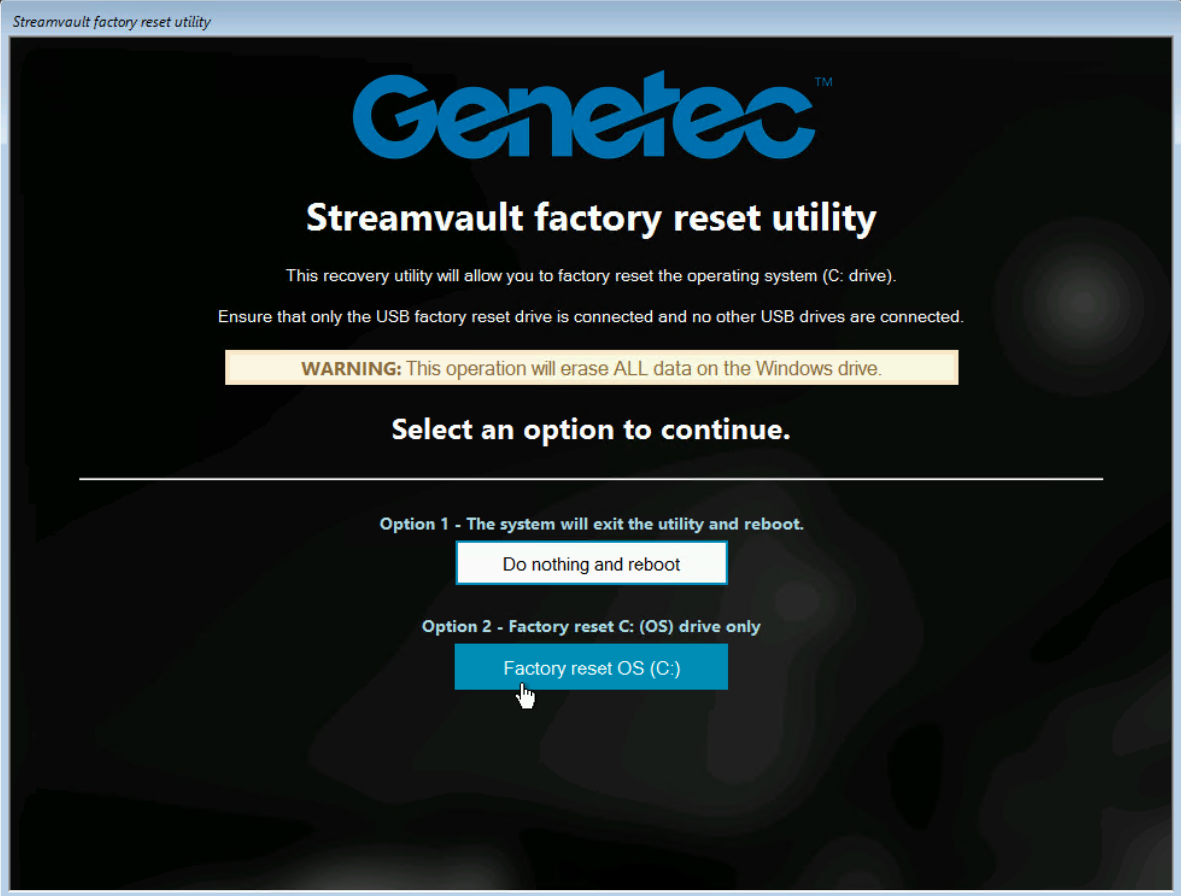 Une invite de commande apparaît et Streamvault Factory Reset Utility analyse le système pour détecter le disque système.
Pour réinitialiser l'image logicielle à l'aide de l'assistant d'installation de Windows :
-
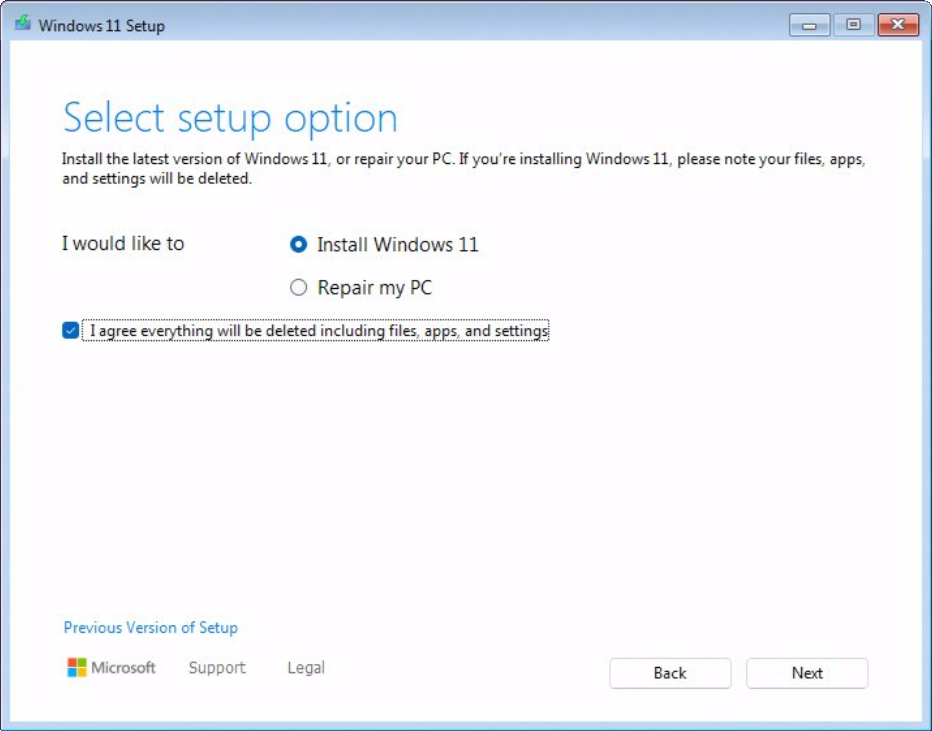
Sur l'écran Sélectionner l'option de configuration, sélectionnez Installer Windows X, où X correspond à la version de Windows que vous installez. Confirmez que vos fichiers, applications et paramètres seront supprimés et cliquez sur Suivant.
REMARQUE :Les archives vidéo stockées sur le disque vidéo secondaire ne sont pas affectées. Seuls les fichiers sur le disque du SE sont supprimés.
-
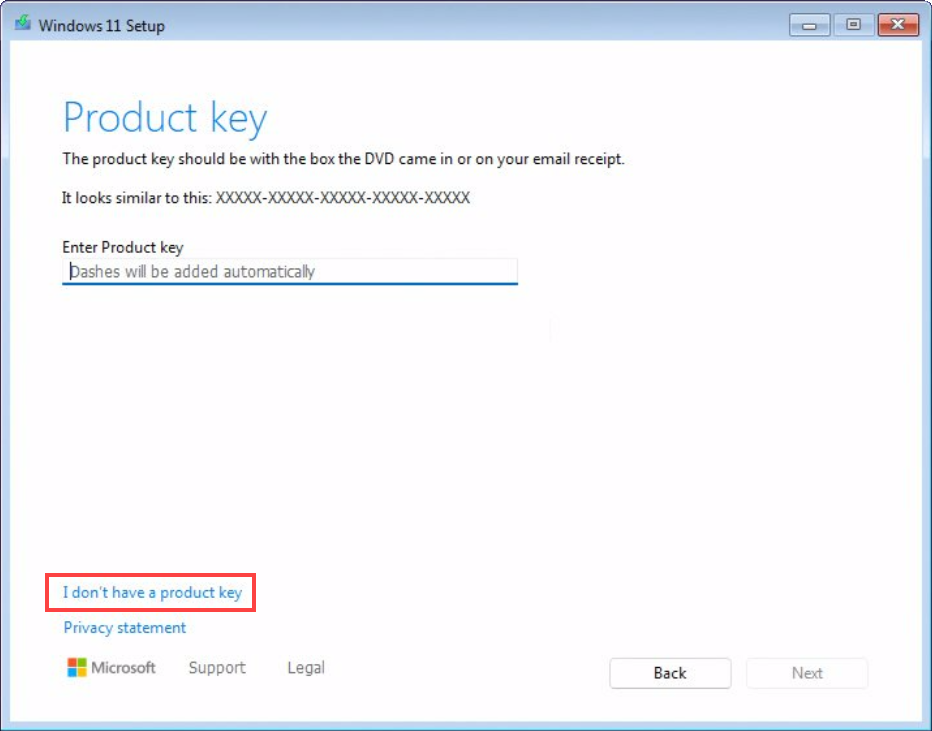
Sur l'écran Clé de produit, procédez de l'une des manières suivantes :
- Si l'appareil est connecté à Internet, cliquez sur Je n'ai pas de clé de produit pour continuer. L'appareil récupère automatiquement ses données d'activation auprès de Microsoft.
- Si l'appareil n'est pas connecté à Internet, entrez la clé de produit située sur l'étiquette Certificat d'authenticité (COA) apposée sur votre appareil et cliquez sur Suivant.
-
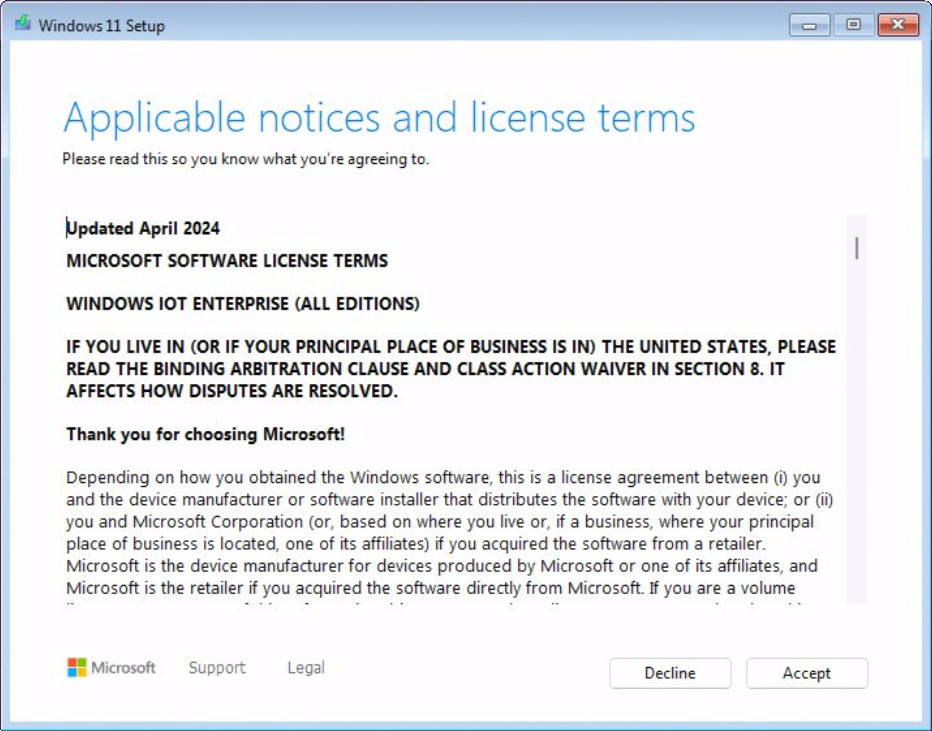
Sur l'écran Avis et conditions de licence applicables, lisez les termes de la licence et cliquez sur Accepter.
-
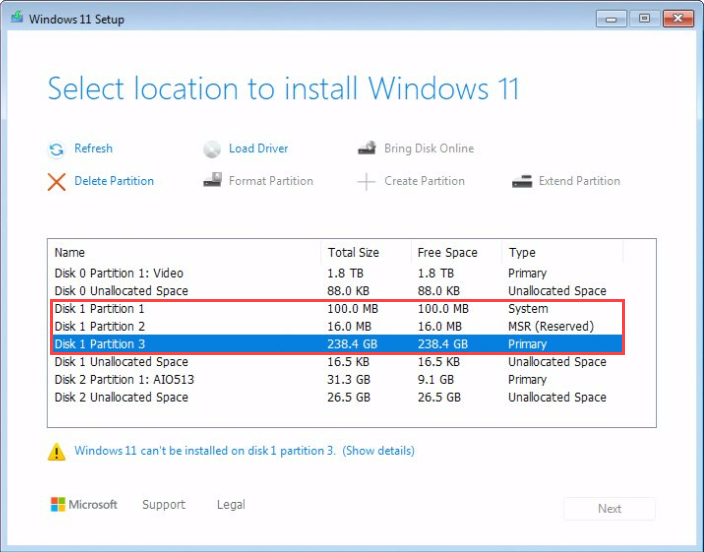
Sur l'écran Sélectionnez l'emplacement d'installation de Windows X, supprimez les partitions principale, système et MSR (le cas échéant) sur le disque du SE.
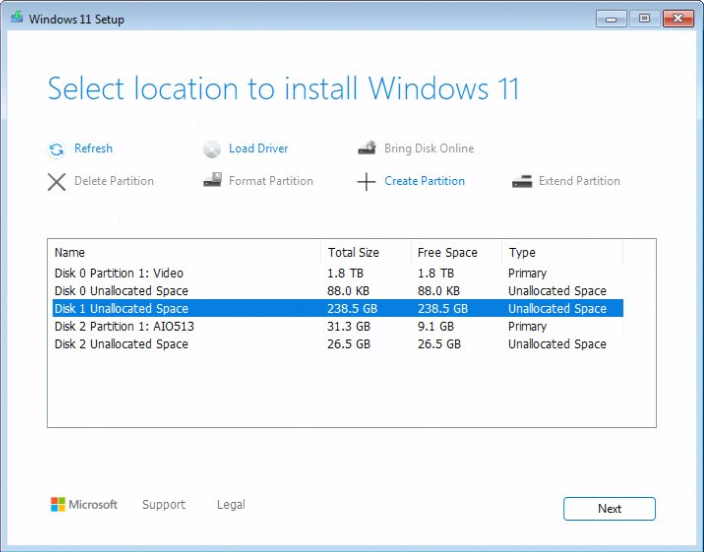
Seul l'espace non alloué restera sur le disque du SE, et l'assistant d'installation de Windows recréera automatiquement les partitions supprimées pendant le processus d'installation.ATTENTION :La partition principale sur le disque du SE a généralement une taille inférieure à 1 To. Ne supprimez pas la partition principale sur le disque de stockage vidéo, qui stocke vos archives vidéo.
-
Sélectionnez l'espace non alloué sur le disque du SE et cliquez sur Suivant.
-
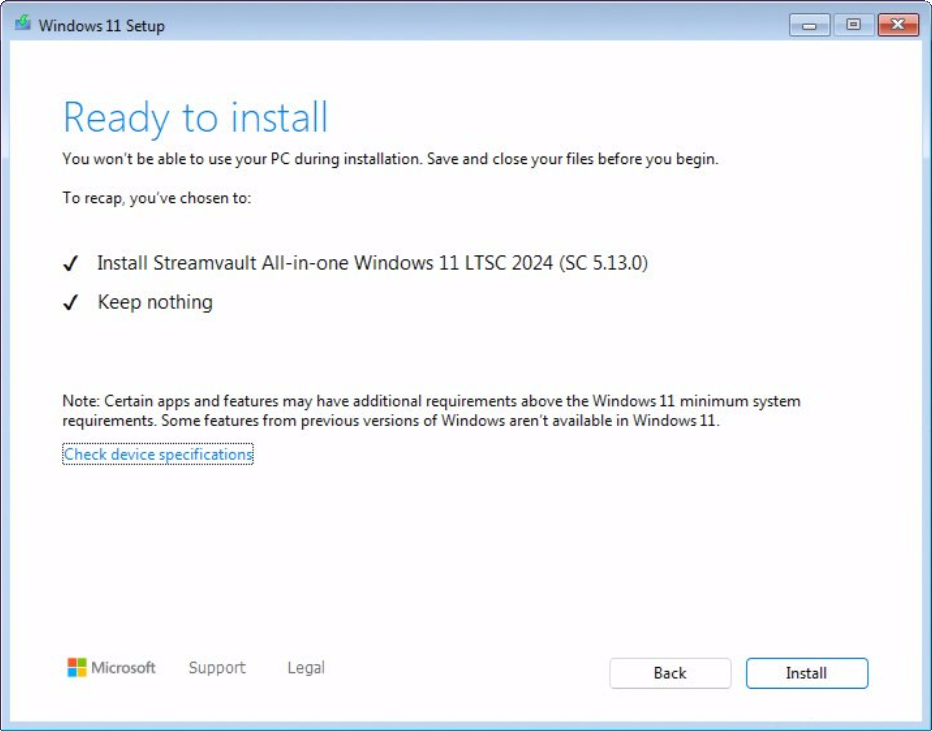
Sur le Prêt à installer écran, cliquez sur Installer.
Exemple
Regardez cette vidéo pour savoir comment réinitialiser l'image logicielle sur un appareil de type poste de travail ou serveur Streamvault.
Lorsque vous avez terminé
- Ouvrez une session Windows avec le nom d'utilisateur et mot de passe par défaut indiqués sur l’autocollant apposé sur l’appareil.
- Activez votre licence Security Center.
- Si vous avez sauvegardé les configurations de Security Center avant de rétablir les réglages d'usine, restaurez-les avec SV Control Panel.
- Reconfigurez votre appareil.